
Primeiros passos · 2 de 5
Enviando o certificado A1
O certificado digital A1 assina cada nota enviada ao Sistema Nacional da NFS-e. Sem ele, não há emissão.
1Abra o envio do certificado
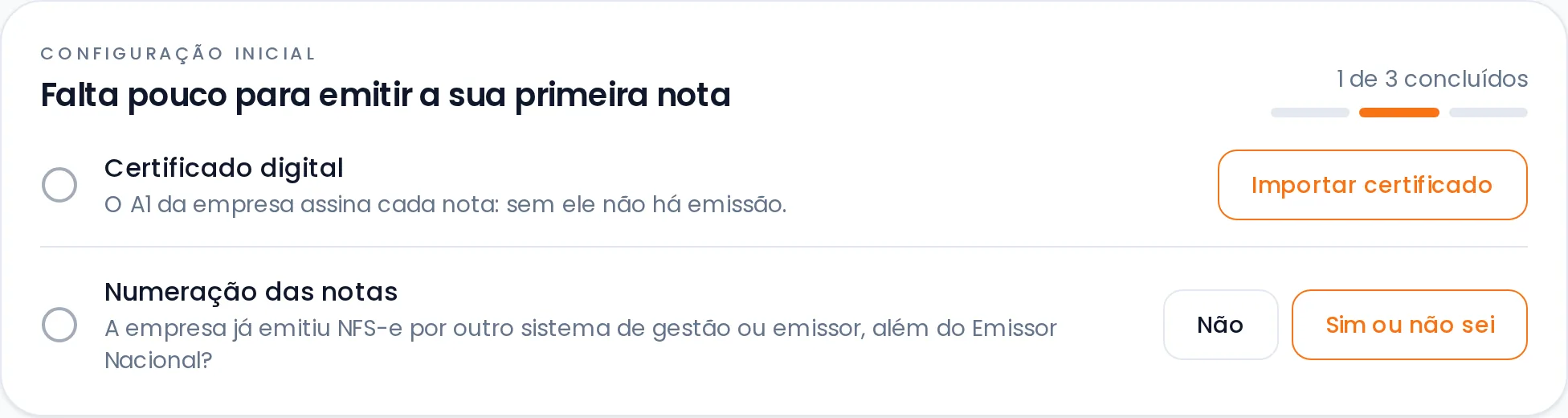
No Dashboard, o quadro Configuração inicial lista o que falta para a primeira nota. Em Certificado digital, clique em Importar certificado. O envio também fica em Minha empresa, na seção Certificado digital.
2Selecione o arquivo e informe a senha
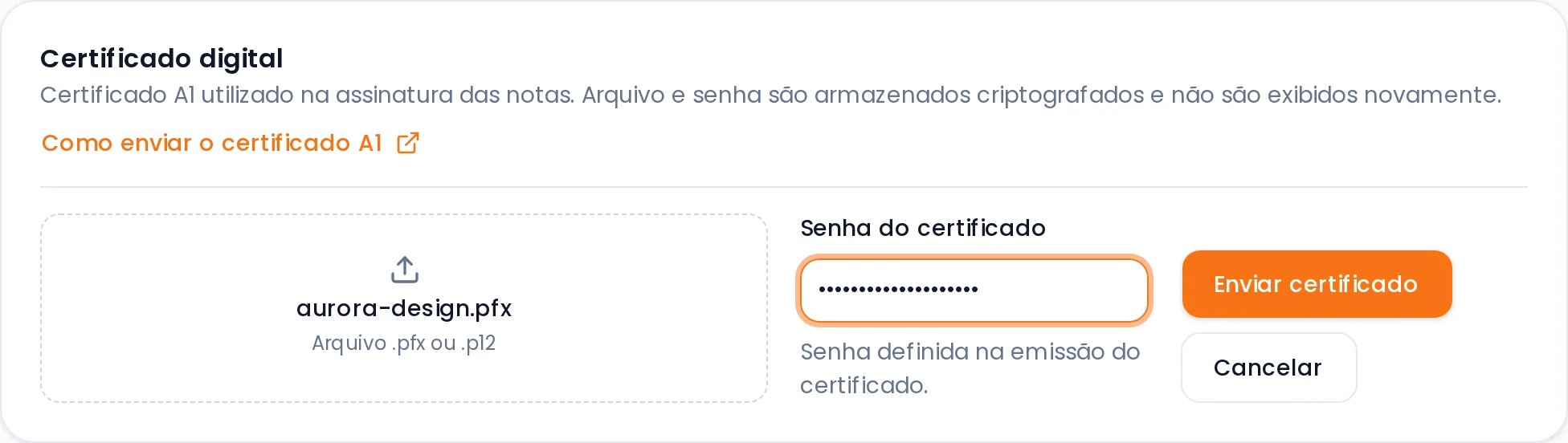
Arraste o arquivo para a área indicada ou clique nela para escolher. Informe a senha do certificado e clique em Enviar certificado.
Um arquivo maior do que o esperado para um certificado A1 é recusado antes do envio. Nesse caso, confira se o arquivo escolhido é mesmo o certificado.
3Confira os dados do certificado
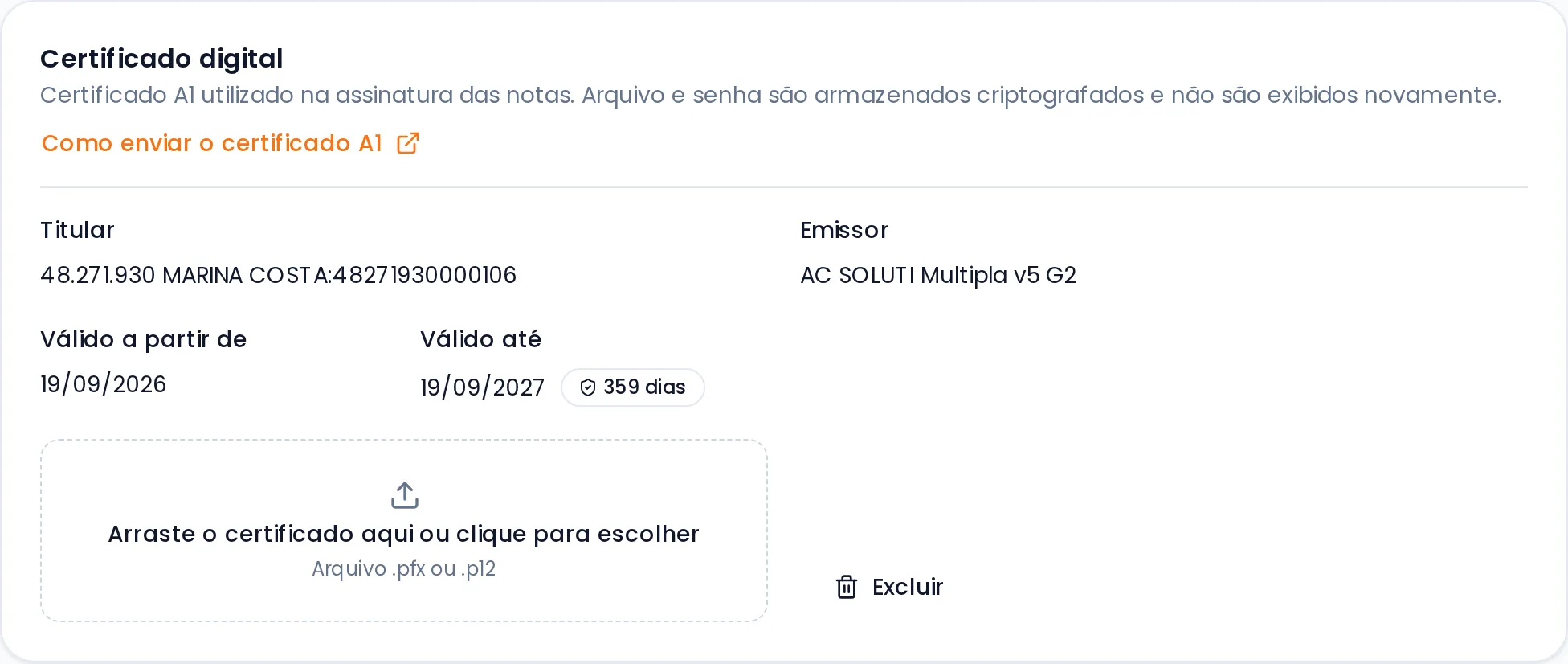
Após o envio, a seção mostra o titular, o emissor e o período de validade, com a contagem de dias até o vencimento.
- O arquivo e a senha são armazenados criptografados e não são exibidos novamente.
- Para trocar o certificado, envie o novo arquivo na mesma seção.
- A partir de 30 dias antes do vencimento, a seção exibe um aviso. Vencido o certificado, a emissão fica suspensa até o envio de um novo.
As telas deste guia usam dados fictícios.