
Financeiro · 5 de 5
Classificando títulos por categoria
A categoria classifica cada título do Financeiro, como aluguel, material ou impostos. A conta já começa com oito categorias, e a lista pode ser ajustada a qualquer momento. A mesma categoria serve aos títulos a receber e aos títulos a pagar.
1Conheça as categorias iniciais
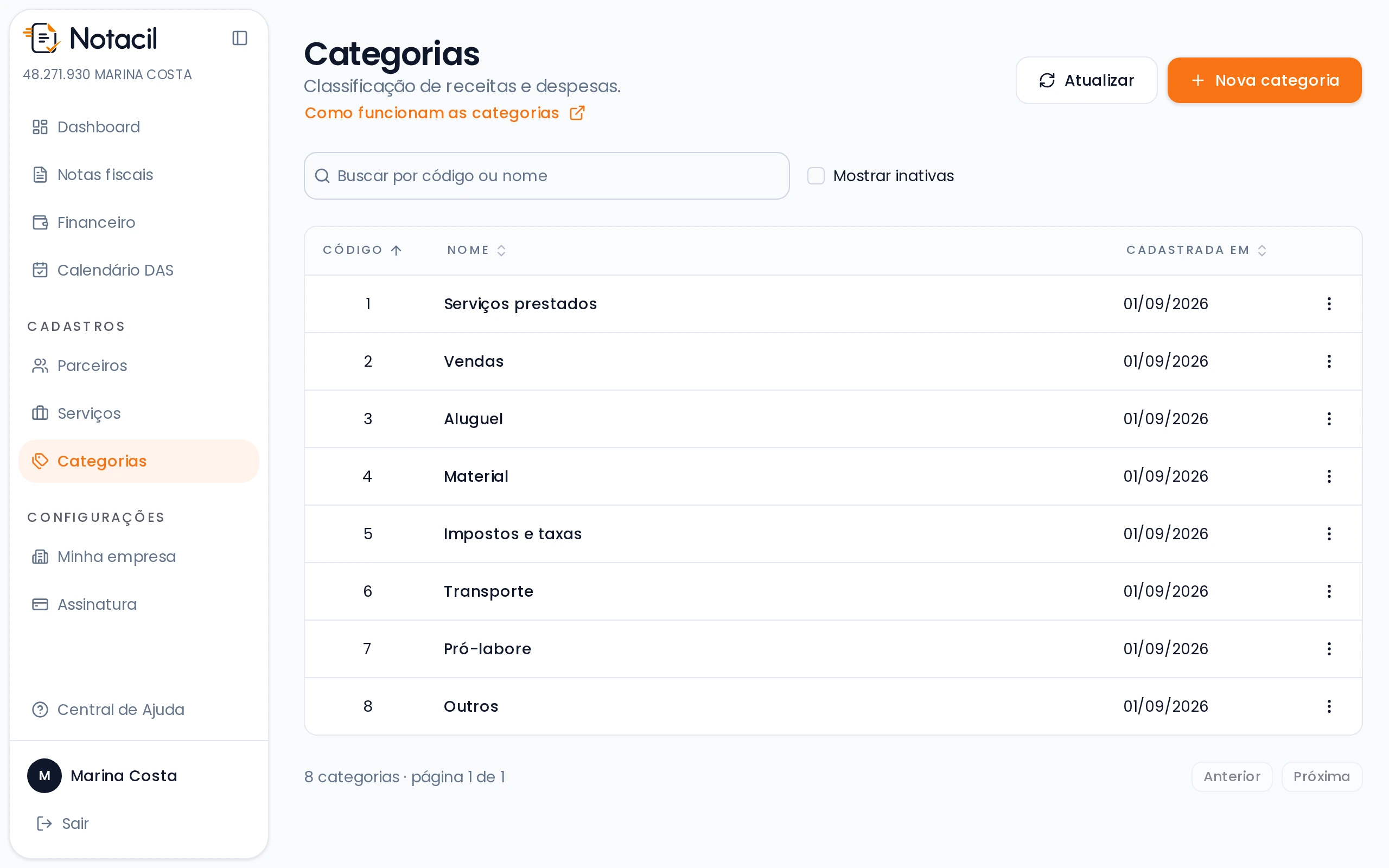
No menu, em Cadastros, clique em Categorias. O cadastro da conta cria oito categorias: Serviços prestados, Vendas, Aluguel, Material, Impostos e taxas, Transporte, Pró-labore e Outros. A lista é ordenada pelo código, e a busca aceita o código ou um trecho do nome.
2Cadastre uma categoria
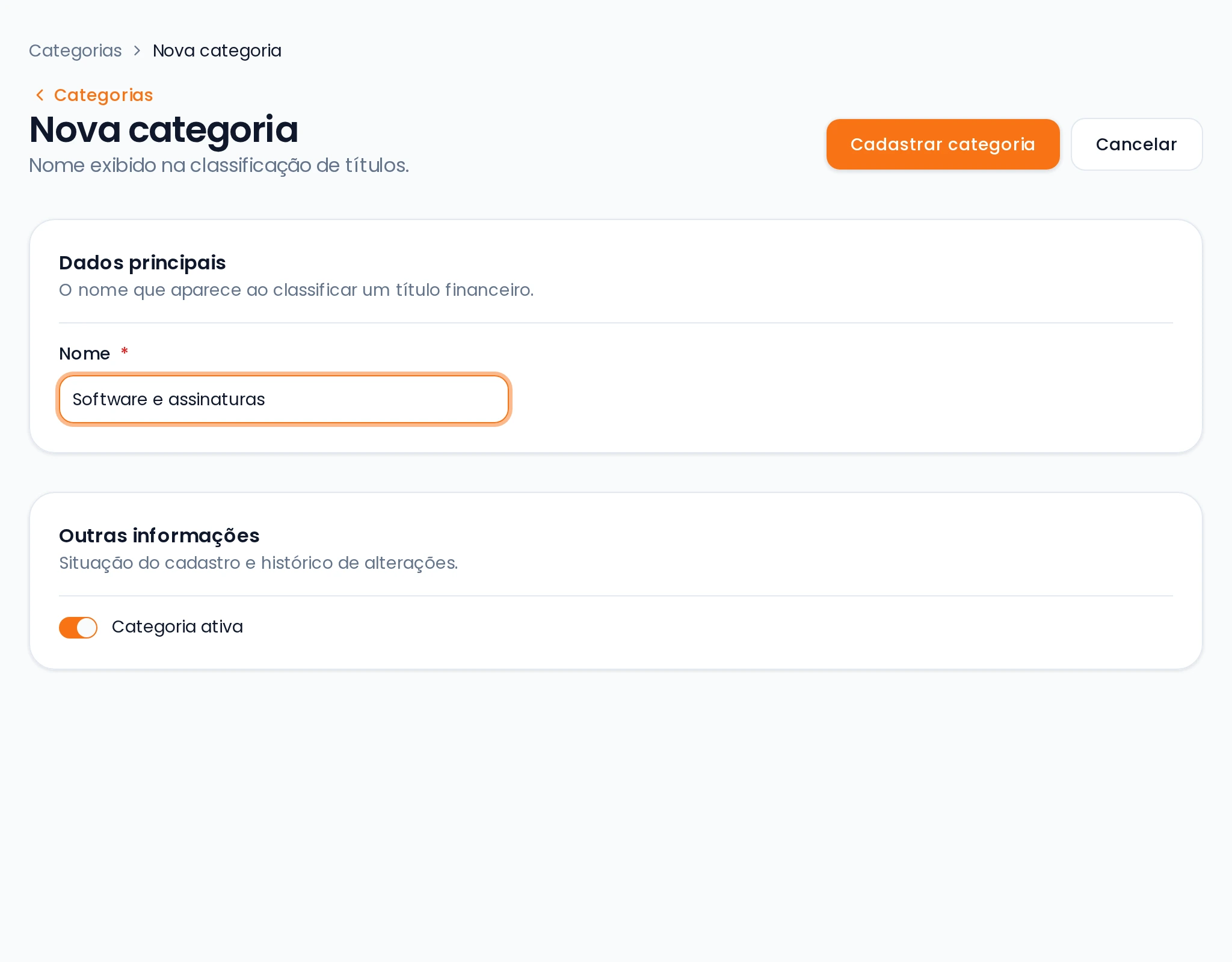
Clique em Nova categoria, informe o Nome, com até 60 caracteres, e clique em Cadastrar categoria.
O nome não se repete, e maiúsculas e minúsculas não os diferenciam: Aluguel e aluguel são a mesma categoria. O nome repetido é recusado com o aviso Já existe uma categoria com esse nome.
3Classifique títulos e notas
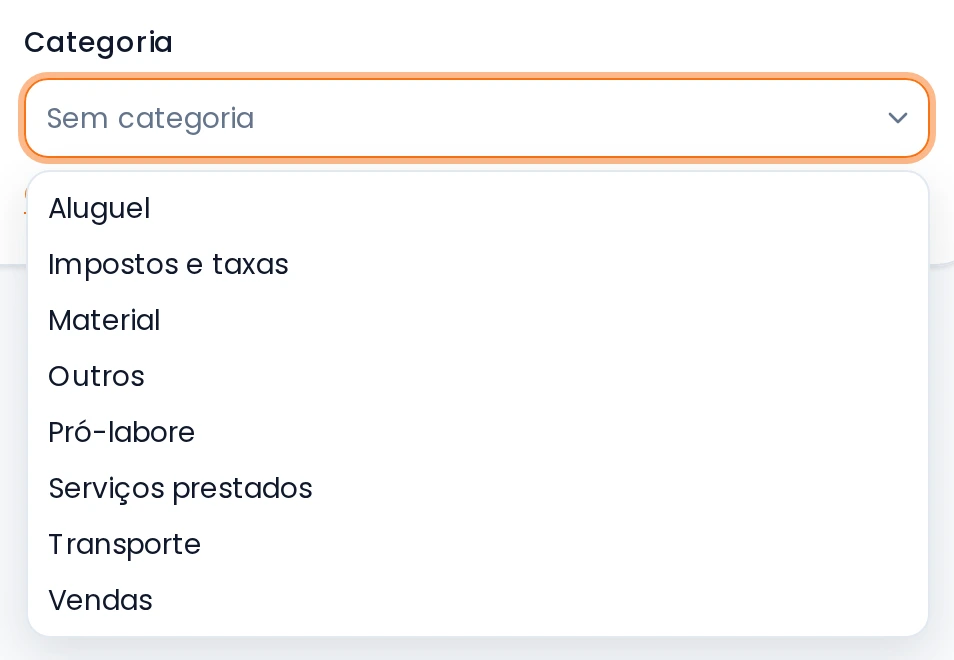
O campo Categoria fica no formulário do título, em Financeiro, e na seção Recebimento da emissão da nota. Ele oferece as categorias ativas em ordem alfabética. A escolha é opcional: sem ela, o título fica Sem categoria. O link Gerenciar categorias, abaixo do campo, abre a tela de categorias.
- Na nota, a categoria vale para os títulos a receber que ela gera ao ser autorizada.
- No título parcelado ou recorrente, todas as parcelas e ocorrências recebem a mesma categoria. Depois, a categoria de cada uma pode ser alterada na tela do título.
- O saldo de uma baixa parcial mantém a categoria do título original.
4Renomeie uma categoria
Abra a categoria com um duplo clique na linha, ou pelo Editar do menu da linha. Altere o nome e clique em Salvar alterações. O novo nome vale também para os títulos que já estão classificados na categoria.
O pagamento registrado no Calendário DAS entra no Financeiro na categoria Impostos e taxas, localizada pelo nome. Se ela for renomeada ou desativada, o título do DAS é lançado sem categoria.
5Exclua, desative ou reative
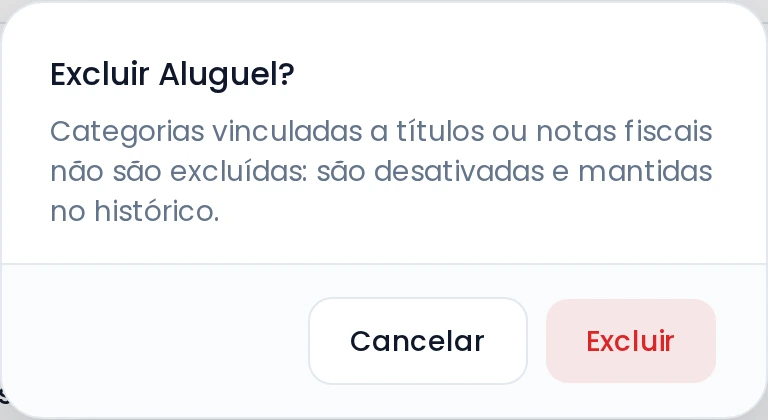
No menu da linha, clique em Excluir e confirme. A categoria que não está em nenhum título nem nota fiscal é excluída. A categoria em uso é desativada, e não excluída: deixa de ser oferecida no campo Categoria, e os títulos e as notas já classificados a mantêm.
Para desativar sem excluir, abra a categoria, desligue Categoria ativa e clique em Salvar alterações. Para reativar, marque Mostrar inativas na lista, em que as desativadas aparecem com a marca inativa, abra a categoria, ligue Categoria ativa e salve.
As telas deste guia usam dados fictícios.