
Primeiros passos · 5 de 8
Emitindo a primeira nota
Com o certificado enviado e o cliente e o serviço cadastrados, a emissão se resume a escolher o tomador, o serviço e o vencimento.
1Confirme a numeração das notas
O último passo da configuração pergunta se a empresa já emitiu NFS-e por outro sistema de gestão ou emissor, além do Emissor Nacional.
- Se nunca emitiu por outro sistema, clique em Não.
- Se já emitiu, ou não sabe, clique em Sim ou não sei. A Notacil oferece importar as notas, o que localiza o último número utilizado, ou informar esse número em Minha empresa.
Notas emitidas pelo portal do Sistema Nacional usam outra série e não interferem na numeração.

2Preencha a nota
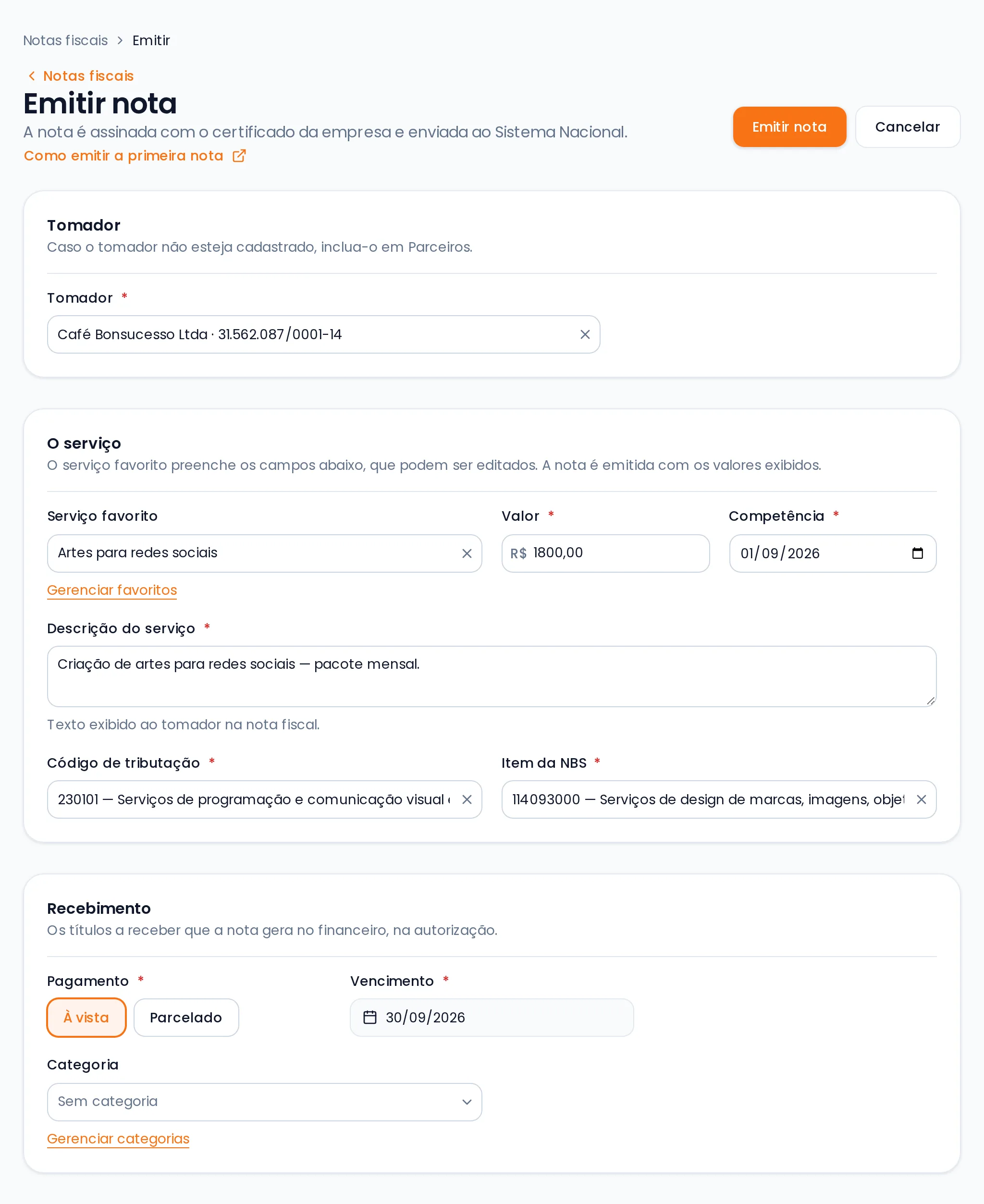
Em Notas fiscais, clique em Emitir nota.
- Tomador: busque o cliente pelo nome ou pelo CPF/CNPJ.
- Serviço favorito: escolha o serviço cadastrado. Valor, descrição, código de tributação e item da NBS são preenchidos e podem ser editados; a nota é emitida com os valores exibidos.
- Competência: vem preenchida com o mês atual.
- Recebimento: escolha À vista ou Parcelado e informe o vencimento. Na autorização, a nota gera o título a receber no Financeiro. O parcelamento tem guia próprio: Parcelando uma nota ou um título.
3Emita e acompanhe
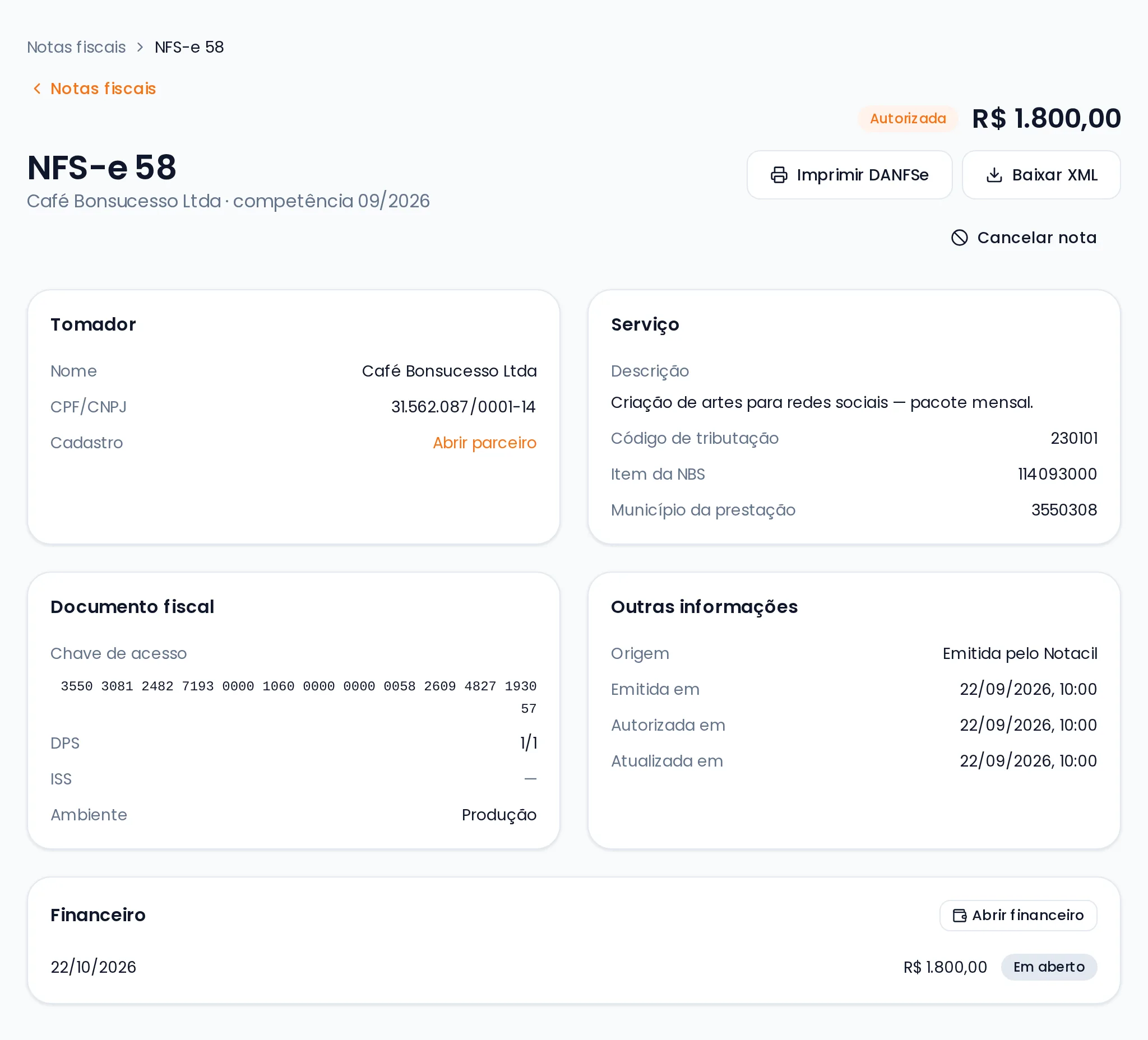
Clique em Emitir nota. A nota é assinada com o certificado da empresa e enviada ao Sistema Nacional, e a tela da nota abre em seguida.
- Autorizada: a tela mostra o número da NFS-e e a chave de acesso. Imprimir DANFSe e Baixar XML ficam no menu ⋮, à direita de Emitir de novo.
- Processando: o Sistema Nacional ainda não deu resposta conclusiva. Clique em Consultar situação e não emita a nota de novo, porque ela pode já existir no Sistema Nacional.
- Rejeitada: a tela mostra o motivo informado pelo Sistema Nacional. Clique em Corrigir e reenviar para ajustar e enviar a mesma nota.
Na nota emitida com validade fiscal, fora do ambiente de testes, o cliente com e-mail cadastrado recebe a nota por e-mail, com o DANFSe e o XML anexos, e a empresa recebe uma cópia. Para enviá-la também pelo WhatsApp, clique em Enviar ao cliente, como em Enviando ao cliente pelo WhatsApp.
Para a nota do mês seguinte do mesmo serviço, como uma mensalidade, clique em Emitir de novo na nota autorizada: a emissão abre com o tomador, o serviço, o valor e a categoria desta nota, e com a competência do mês corrente. Confira o valor, informe o vencimento e emita. Para que a Notacil avise no dia de emitir a mensalidade, clique em Tornar mensal, no menu ⋮, como mostra o guia Emitindo a nota mensal.
As ações da nota autorizada também ficam no menu ⋮ da nota na lista de Notas fiscais, sem abrir a nota.
Concluída a configuração, o quadro do Dashboard passa a Primeiros usos: emitir a primeira nota, registrar o primeiro recebimento, como em Baixa e estorno de títulos, cadastrar a chave Pix, como em Recebendo por Pix, e criar a primeira nota mensal. Cada passo sai do quadro quando é feito no app. No plano grátis, o quadro mostra apenas a nota e o recebimento. O X do quadro o dispensa; para reabri-lo, clique em Primeiros passos, abaixo do subtítulo do Dashboard.
As telas deste guia usam dados fictícios.